목차
리눅스란?
리눅스는(Linux)는 핀란드 출신의 리누스 토발즈가 개발한 유닉스 계열의 오픈 소스 운영체제이다. 리눅스 커널을 기반으로 다양한 응용프로그램과 라이브러리를 함께 묶어 제공하는 패키지들을 의미한다. - 구글 검색 내용 -
커널 이란 용어에 대해서 많이 들어봤지만 자세히는 모른다. 지금 당장 커널에 대해 깊게 들여다보지 말자
나는 일단 최대한 쉬운 용어와 쉬운 단계부터 학습해 나아갈 생각이다.
리눅스는 윈도우나 맥과 같이 여러 운영체제 중 하나이다. 윈도우, 맥에서 사용하는 기능들은 리눅스에서도 사용할 수 있다.
하지만 리눅스는 CLI (Command-Line Interface) 로 되어있기 때문에 내가 직접 명령어를 입력해 원하는 작업을 실행시켜야만 한다.
다양한 리눅스 종류
리눅스(Linux)는 오픈소스로 공개되어 있는 운영체제라고 말했다. 이 말은 누구나 자유롭게 커스터마이징해서 새로운 버전을 만들 수 있다는 말이다. 그래서 개인과 기업들이 자신들의 목적에 맞게 개발한 다양한 버전의 리눅스가 존재한다.
이와 같이 다양한 리눅스들을 '리눅스 배포판(Linux Distribution)' 이라고 부른다.
나는 가장 대중적으로 사용되는 '리눅스 우분투' 를 이용해 실습해볼 예정이다.

AWS EC2 를 이용한 리눅스 환경 구축
리눅스 학습을 위해 리눅스 환경을 구축해야 하는데 보통 Virtual Box 라는 가상 머신을 활용하여 구축하는 경우가 많다.
하지만 최근에는 AWS와 같은 클라우드를 활용해 간단하게 환경 구축을 할 수 있으니 이 방법으로 해 보고자 한다.
AWS EC2를 활용하려면 일단 AWS 에서 계정을 생성해야 한다. 이메일만 있다면 생성할 수 있다.
계정 방법은 아래 링크와 연결된 블로그를 참고하자
아마존 웹 서비스(AWS) 계정 생성하는 방법
아마존 웹 서비스(AWS)는 아마존의 클라우드 서비스로 컴퓨팅 리소스 뿐만 아니라 네트워크, 데이터베이스 등 다양한 서비스를 제공합니다. 이 글에서는 AWS 계정을 생성하는 방법을 소개합니다.
www.lainyzine.com
계정 생성을 완료 하였으면 본격적으로 EC2 로 리눅스(Ubuntu) 환경을 구축해 보자.
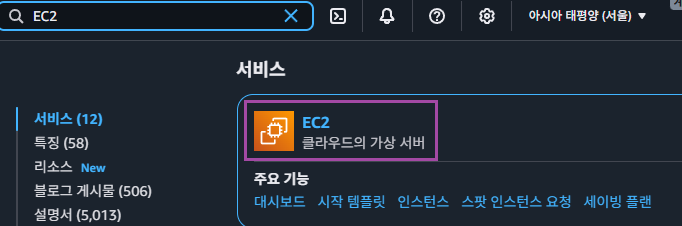
1. EC2를 검색 후 EC2 페이지 들어가기
EC2(Elastic Compute Cloud)란 AWS에서 제공하는 서비스로 쉽게 말해 컴퓨터를 빌려주는 서비스라고 생각하면 된다.
사용자는 컴퓨터를 빌려 원격으로 접속해 사용할 수 있다.
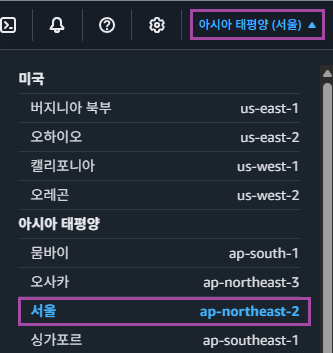
2. 지역 선택하기
3. 인스턴스 시작 페이지로 이동
여기서 인스턴스란 클라우드 환경에서 사용되는 가상 컴퓨터로 쉽게말해 우리가 빌리는 컴퓨터 1대라고 생각하면 된다.

4. 인스턴스 시작을 위한 세팅
a. 이름, 운영체제 설정


b. 인스턴스 유형, 키페어 설정

c. 네트워크 설정 (편집 클릭 후 설정)
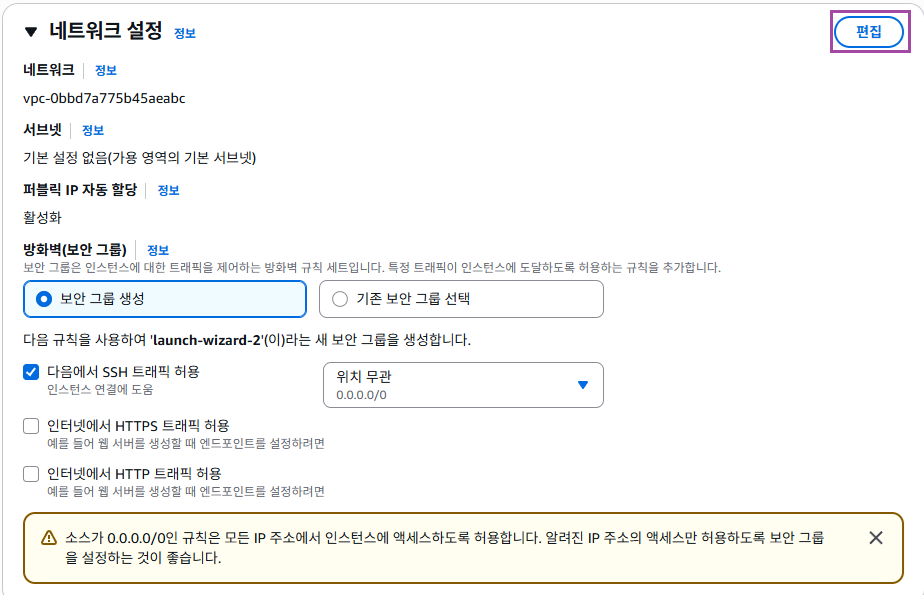
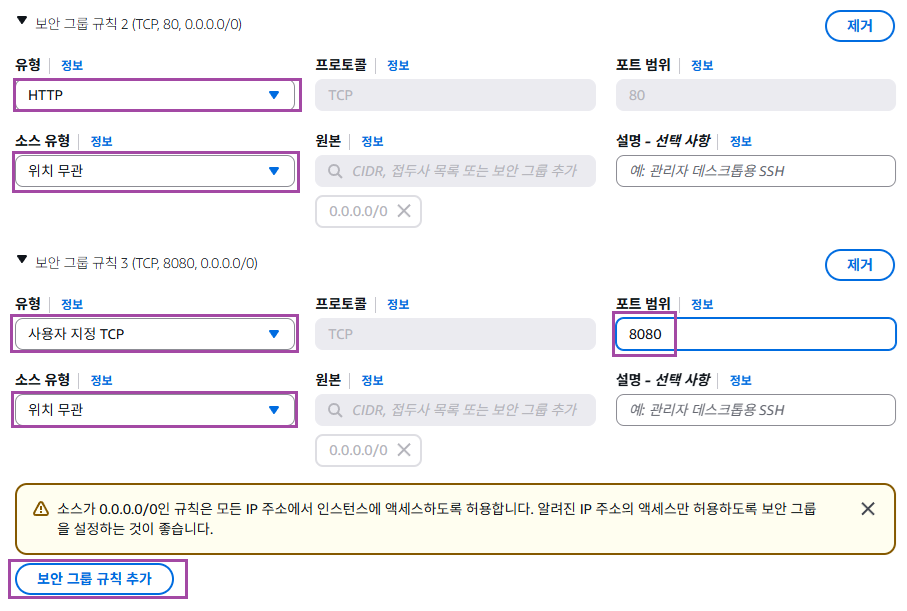
보안 그룹 규칙 추가를 2번 누르고 아래와 같이 설정한다.
인스턴스 시작 클릭
인스턴스 시작을 누르면 Ubuntu 운영체제를 가진 컴퓨터 1대를 대여한다고 생각하면 된다.

Ubuntu 환경의 컴퓨터로 접속하기
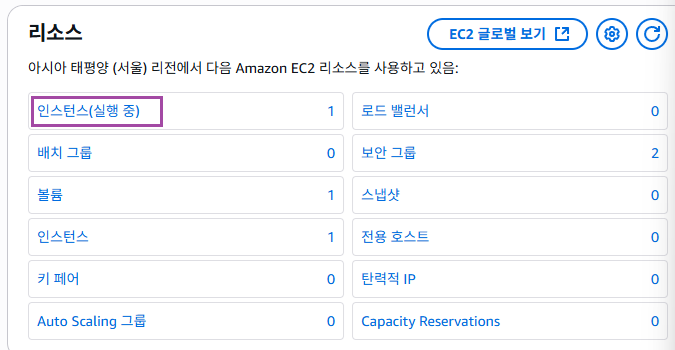
1. EC2 페이지에서 인스턴스 세부 페이지 들어가기

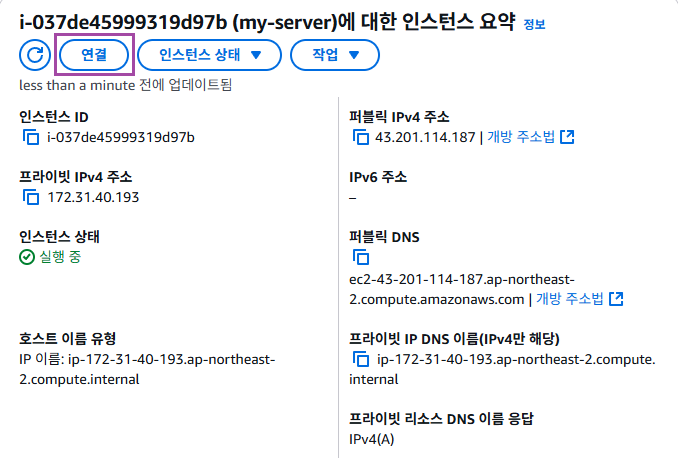
3. 생성한 인스턴스(컴퓨터)로 접속하기

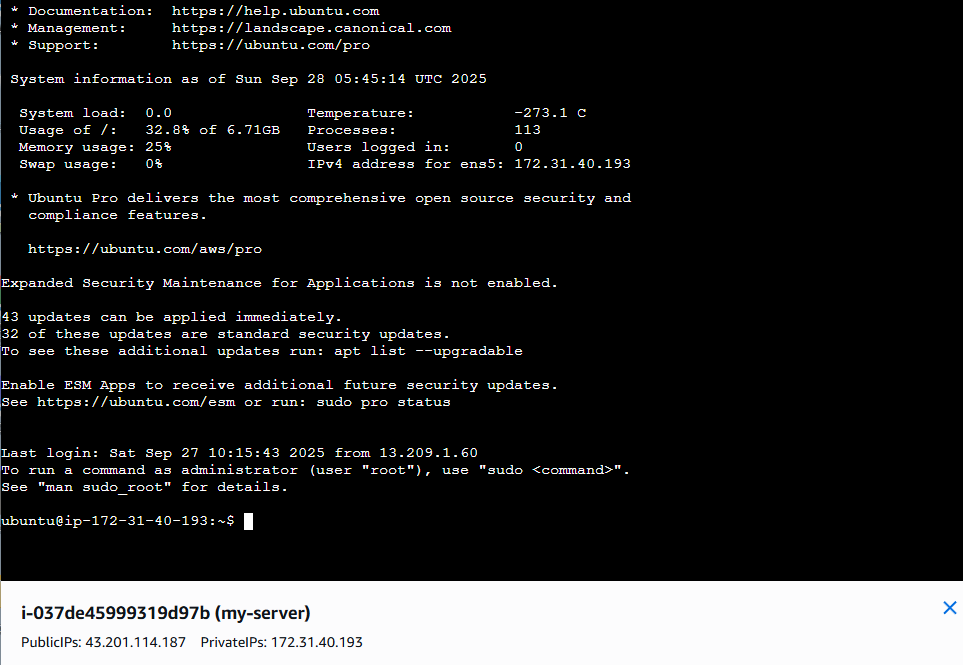
Ubuntu 접속 화면
'리눅스 > 리눅스 입문' 카테고리의 다른 글
| [리눅스 입문] 백엔드 서버를 운영할 때 자주 사용하는 명령어 (0) | 2025.10.06 |
|---|---|
| [리눅스 입문] 표준 출력(stdout), 표준 에러 출력(stderr), 리다이렉션 (0) | 2025.10.03 |
| [리눅스 입문] 패키지 매니저 (apt) (0) | 2025.10.01 |
| [리눅스 입문] 리눅스 권한 문제 (Permission Denied) (0) | 2025.09.30 |
| [리눅스 입문] 우분투 리눅스(Ubuntu Linux) 시작 및 기본 명령어 (1) | 2025.09.28 |