목차
배포( Deployment ) 란?
배포( Deployment ) 란?
배포란 개발 환경에서 만든 애플리케이션을 운영 환경에 올려서 실제로 서비스 할 수 있게 하는 것을 의미한다. 쉽게 말해 다른 사용자들이 인터넷을 통해서 사용할 수 있게 만드는 것을 의미한다. 즉, 우리가 만든 웹 페이지나 서버를 다른 사람들이 사용하려면 인터넷 상에 배포가 돼있어야 한다.
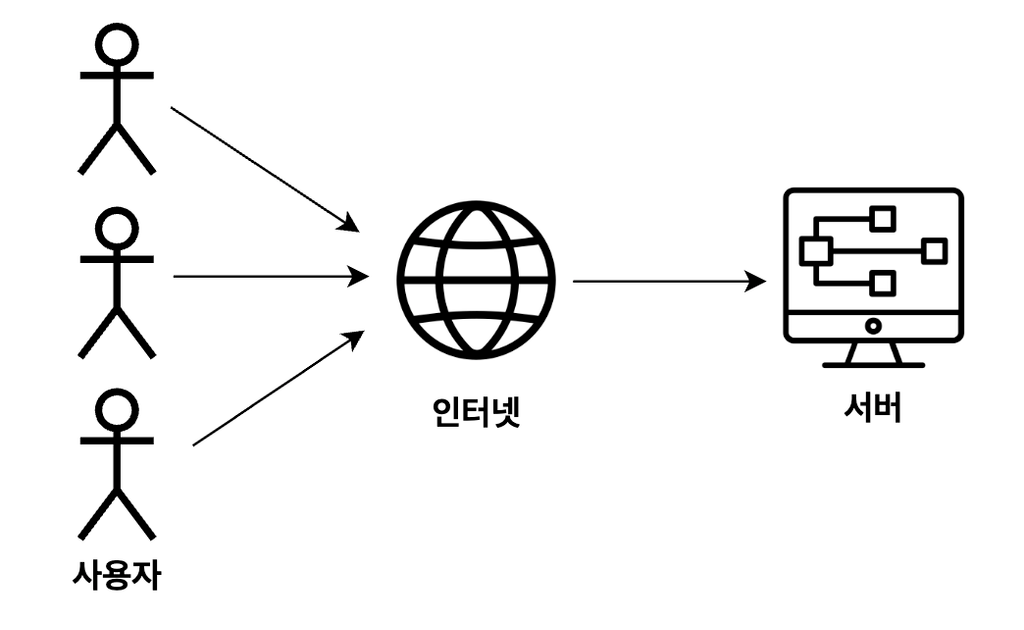
자신의 컴퓨터에서 개발을 할 때는 localhost 라는 주소로 테스트도 하고 개발을 한다. 하지만 이 localhost 는 다른 컴퓨터에서는 접근이 불가능한 주소이다. 배포를 하게 되면 IP(ex. 124.16.2.1) 나 도메인(ex. www.google.com) 과 같이 고유의 주소를 부여받게 되고, 다른 컴퓨터에서 그 주소로 접속할 수 있게 된다. 이것이 바로 배포( Deployment )다.
EC2 란?
EC2 ( Elastic Compute Cloud ) 란?
EC2 란 한 마디로 AWS 에서 제공하는 원격 컴퓨터 임대 서비스이다.
즉, AWS는 돈을 받고 컴퓨터와 다양한 서비스를 제공하고 사용자는 별도의 설치작업 없이 간편하게 원격으로 사용할 수 있는 컴퓨터를 빌릴 수 있고 그외 다양한 서비스를 제공받을 수 있다.
EC2 (Elastic Compute Cloud ) 를 왜 배워야 할까?
서버를 배포하기 위해서는 컴퓨터가 필요하다. 내가 가진 컴퓨터에서 서버를 배포해 다른 사용자들이 인터넷을 통해 접근할 수 있게 만들 수도 있다. 하지만 내 컴퓨터로 서버를 배포하면 24시간 동안 컴퓨터를 켜놓아야 한다. 그리고 인터넷을 통해 내 컴퓨터에 접근할 수 있게 만들다보니 보안적으로도 위험할 수 있다.
이러한 불편함 때문에 내가 가지고 있는 컴퓨터를 사용하지 않고, AWS EC2 라는 컴퓨터를 빌려서 사용하는 것이다. 이 외에도 AWS EC2 는 여러 부가기능들 (로깅, 오토스케일링, 로드밸런싱 등)을 많이 제공한다.
리전(Region) 선택하기
AWS EC2 서비스로 들어가서 리전( Region ) 선택하기
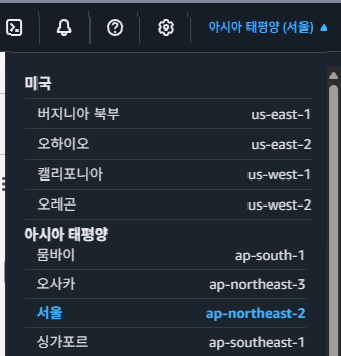
AWS EC2 를 시작하기 위해서는 우선적으로 리전( Region ) 을 먼저 선택해야 한다.
리전 ( Region ) 이란?
리전( Region ) 이란 인프라를 지리적으로 나누어 배포한 각각의 데이터 센터를 의미한다.
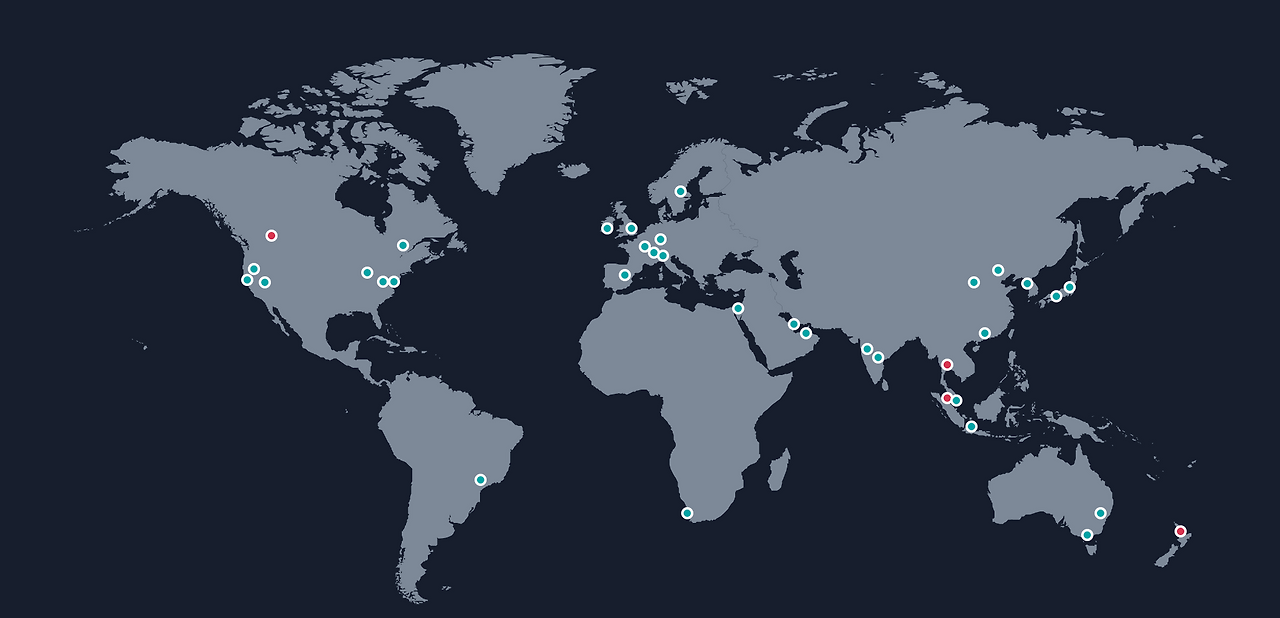
우리는 EC2가 컴퓨터를 빌려서 원격으로 접속해 사용하는 서비스 라는 것을 알고 있다. 여기서 EC2를 통해 빌려서 쓸 수 있는 컴퓨터들이 전 세계적으로 다양하게 분포해있다. 이렇게 컴퓨터들이 자리하고있는 위치를 보고 AWS에서는 리전( Region )이라고 한다.
리전( Region )은 어떤 기준으로 선택해야 하나?
사람들이 애플리케이션을 사용할 때는 네트워크를 통해 통신하게 된다. 이 때, 사용자의 위치와 애플리케이션 을 실행시키고 있는 컴퓨터와 위치가 멀면 멀수록 속도는 느려진다. 따라서 애플리케이션의 주된 사용자들의 위치와 지리적으로 가까운 리전( Region ) 을 선택하는 것이 유리하다.
EC2 세팅하기 - 기본 설정
1) 이름 및 태그
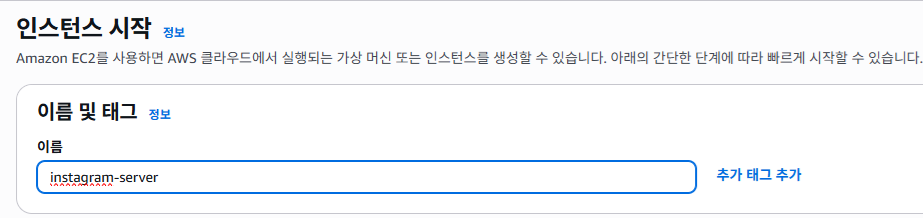
EC2의 이름을 설정하는 곳이다. 이름을 지을 때는 이 컴퓨터가 어떤 역할을 하는 지 알아볼 수 있게 작성한다.
2) 애플리케이션 및 OS 이미지 ( Amazon Machine Image )
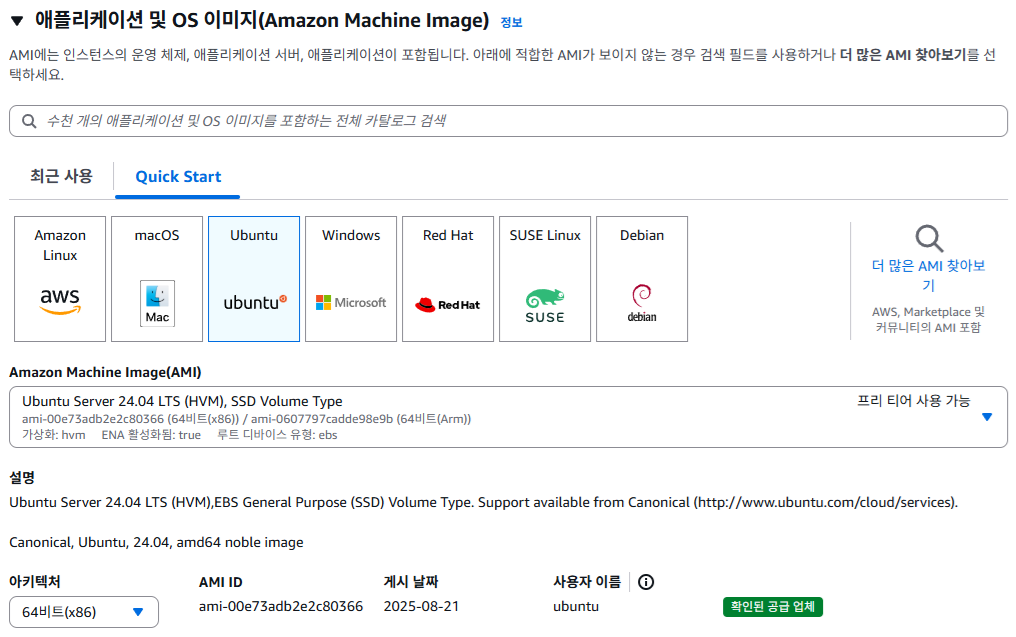
OS 를 선택하는 단계이다. OS(운영체제)란 Mac, Windows, Linux 같은 것들을 말한다. Windows 나 Mac OS 는 생각보다 용량도 많이 차지하고 성능도 많이 잡아먹는다. 그래서 서버를 배포할 컴퓨터의 OS 는 훨씬 가벼운 Ubuntu 를 많이 사용한다.
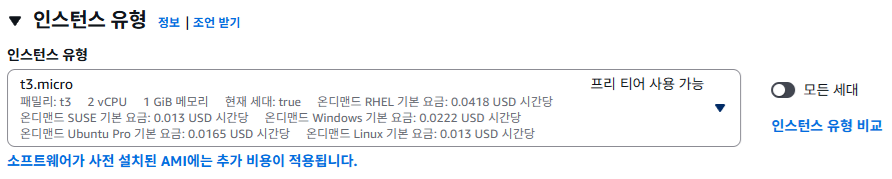
3) 인스턴스 유형
우선 인스턴스란, AWS EC2에서 빌리는 컴퓨터 1대를 의미한다.
그럼 인스턴스 유형은 무슨 뜻일까? 컴퓨터 사양을 의미한다. 컴퓨터 사양이 좋으면 좋을수록 많은 수의 요청을 처리할 수 있고, 무거운 서버나 프로그램을 돌릴 수 있다.
프리 티어에 해당하는 t3.micro 를 사용할 것이다.
4) 키 페어( 로그인 )
키 페어( Key Pair )는 무슨 뜻일까? EC2 컴퓨터에 접근할 때 사용하는 비밀번호라고 생각하면 된다. 말 그대로 열쇠( Key ) 의 역할을 한다.
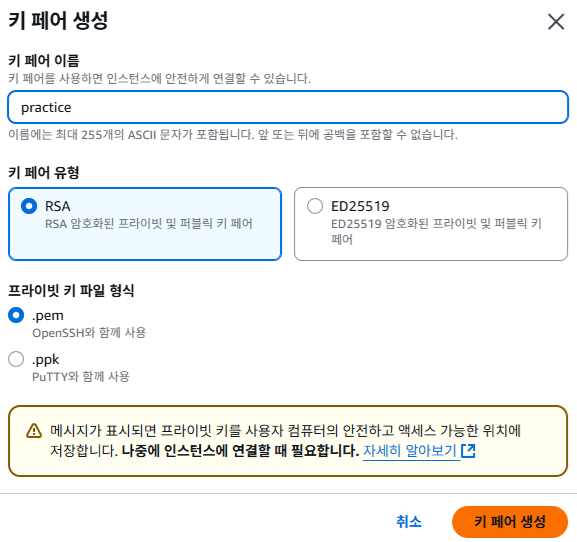
- 키 페어 이름은 어떤 EC2에 접근하기 위한 키 페어였는 지 알아볼 수 있게 지정하면 좋다.
- RSA 와 .pem 을 선택한 후에 키 페어를 생성하면 된다. ED25519 가 뭔지, .ppk 가 뭔지는 나중에 알아보자.
- 키 페어를 생성하면 파일이 하나 다운받아지는데, 그 파일을 잃어버리지 않도록 잘 보관하자.
EC2 세팅하기 - 보안그룹 설정
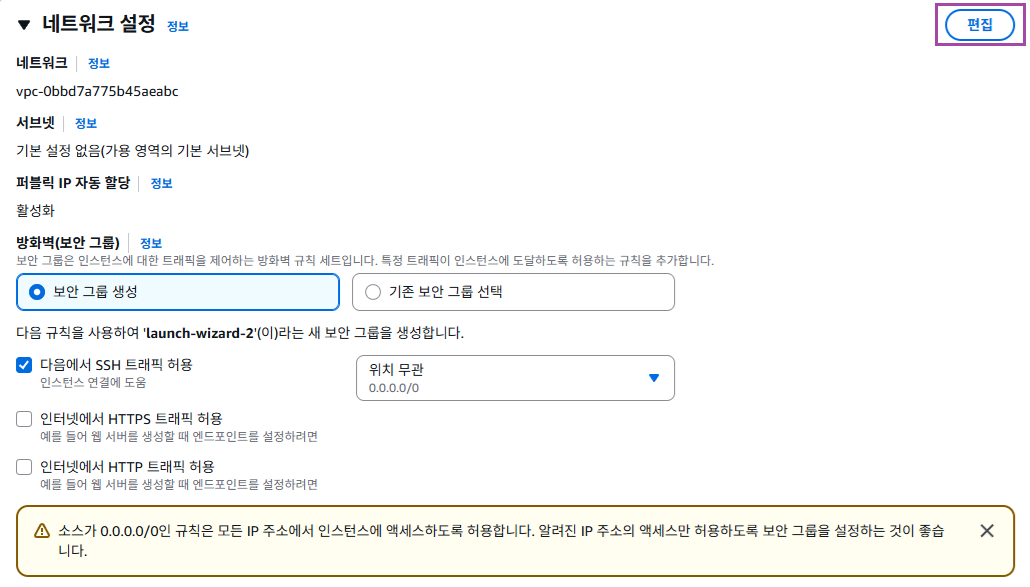
네트워크 설정
보안 그룹( Secvurity Group ) 이란?
보안 그룹( Security Group ) 이란 AWS 클라우드에서의 네트워크 보안을 의미한다.
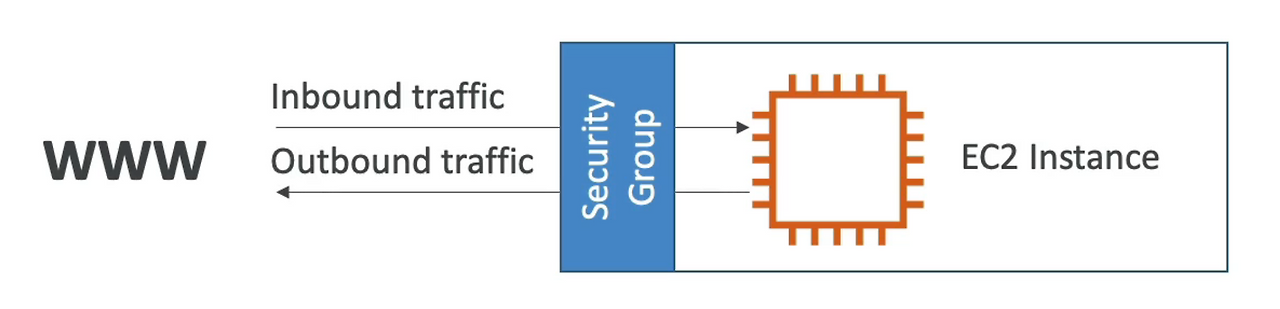
EC2 인스턴스를 집이라고 생각한다면, 보안 그룹은 집 바깥 쪽에 쳐져있는 울타리와 대문이라고 비유할 수 있다.
집에 접근할 때 울타리의 대문에서 접근해도 되는 요청인지 보완 요원이 검사를 하는 것과 비슷하다.
인터넷에서 일부 사용자가 EC2 인스턴스에 접근(액세스) 하려고 한다고 가정해보자. 위 그림과 같이 EC2 인스턴스 주위에 방화벽 역할을 할 보안 그룹( Security Group ) 을 만들고 보안 그룹에 규칙을 지정한다. 이 보안 규칙에는 인바운드 트래픽( 외부에서 EC2인스턴스로 보내는 트래픽 ) 에서 어떤 트래픽만 허용할 것인지 설정할 수 있고, 아웃바운드 트래픽( EC2 인스턴스에서 외부로 나가는 트래픽 ) 에서 어떤 트래픽만 허용할 것인지 설정할 수 있다.
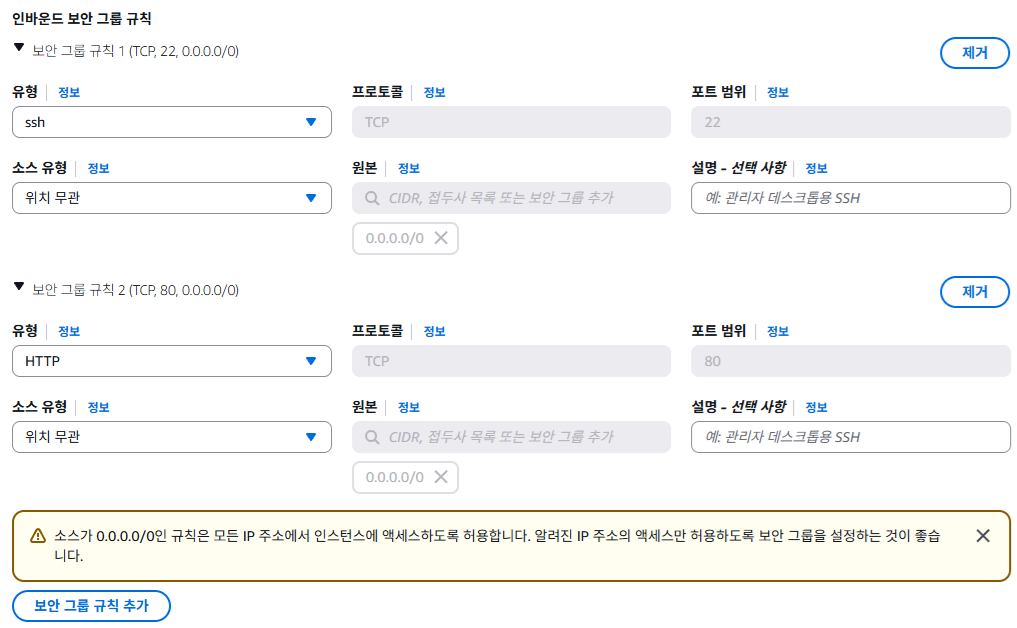
보안 그룹을 설정할 때는 허용할 IP 범위와 포트(port) 를 설정할 수 있다.
그러면 EC2 인스턴스를 생성할 때 어떻게 보안 그룹( Security Group ) 을 설정해야 하는지 알아보자.
보안 그룹 설정
외부에서 EC2로 접근할 포트는 22번 포트와 80번 포트이고 이 2가지 포트에 대해 인바운드 보안 규칙을 추가했다. 왜냐하면 22번 포트는 우리가 EC2에 원격 접속할 때 사용하는 포트이고, 80번 포트는 백엔드 서버를 띄울 예정이기 때문이다. 그리고 어떤 IP 에서든 전부 접근할 수 있게 만들기 위해 소스 유형은 위치 무관으로 설정했다.
EC2 세팅하기 - 스토리지 구성
스토리지 구성
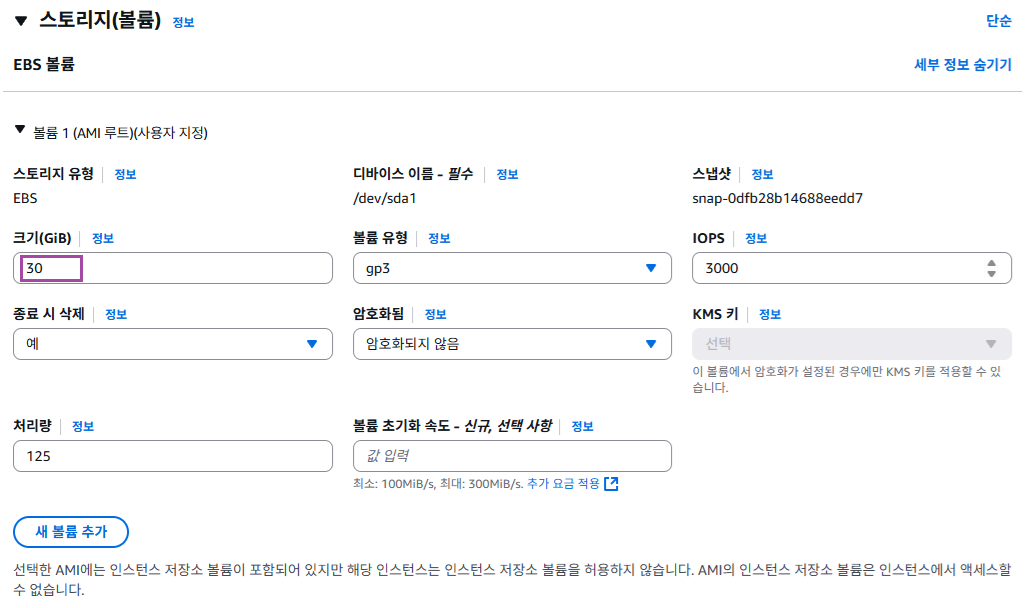
우리가 쓰고 있는 노트북이나 데스크탑 컴퓨터는 하드디스크를 가지고 있다. 하드디스크는 컴퓨터에 파일을 저장하는 공간이다. EC2 도 하나의 컴퓨이다보니 여러 파일들을 저장할 저장 공간이 필요하다. 이 저장 공간을 보고 EBS( Elastic Block Storage ) 라고 부른다. EBS와 같은 저장 공간을 조금 더 포괄적인 용어로 스토리지(Storage), 볼륨(Volume) 이라고 부른다.
스토리지의 종류를 보면 gp3 이외에도 여러가지 종류의 스토리지가 있다. 하지만 가성비가 좋은 gp3 를 선택하자.
용량을 30GiB를로 설정하는 이유는 프리 티어에서 30GiB까지 무료로 제공해주기 때문이다. 이 스토리지의 크기는 추후에 늘릴 수도 있으므로 처음 설정할 때 너무 큰 고민을 할 필요는 없다.
EC2 접속하기
생성된 인스턴스 정보 해석하기
1) 세부 정보

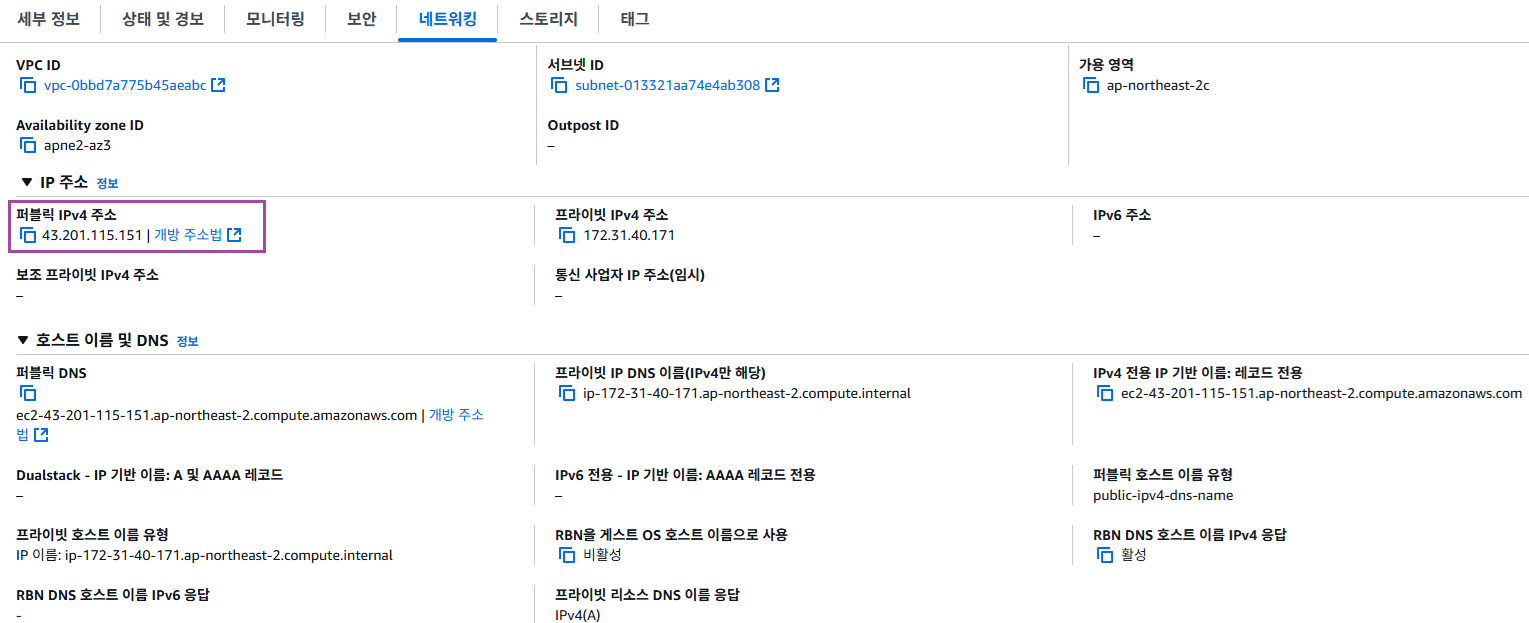
세부 정보에서 눈여겨 봐야할 부분은 2가지 이다. 퍼블릭 IPv4 주소와 인스턴스 상태이다.
- 퍼블릭 IPv4 주소는 EC2 인스턴스가 생성되면서 부여받은 IP 주소이다. EC2 인스턴스에 접근하려면 이 IP주소로 접근하면 된다.
- 인스턴스 상태는 말그대로 EC2 인스턴스가 실행 중이라는 뜻은 컴퓨터가 켜져있다는 의미이다.

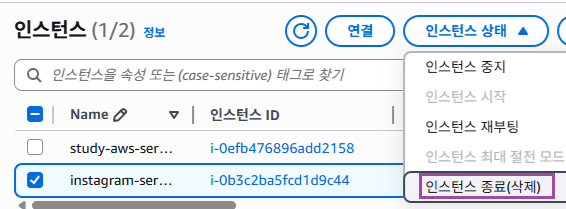
EC2 인스턴스를 중지, 재부팅, 종료(삭제) 할 수도 있다.우리가 쓰는 컴퓨터와 비슷하다. 재부팅은 말그대로 컴퓨터를 재시작시키는 것을 의미하고 중지는 컴퓨터를 잠시 꺼놓는 것을 의미한다. 종료는 컴퓨터를 아예 삭제시킨다는 것을 의미한다. EC2 인스턴스를 한번 종료하면 도중에 취소할 수 없으니 조심해야 한다.
2) 보안 (보안 그룹)
인스턴스 생성 시 설정한 보안 그룹에 대한 정보가 표시된다.

3) 네트워크
퍼블릭 IPv4 주소는 생성한 EC2 인스턴스의 IP 주소를 뜻한다.
4) 스토리지
인스턴스 생성 시 설정한 스토리지에 대한 정보가 나온다.
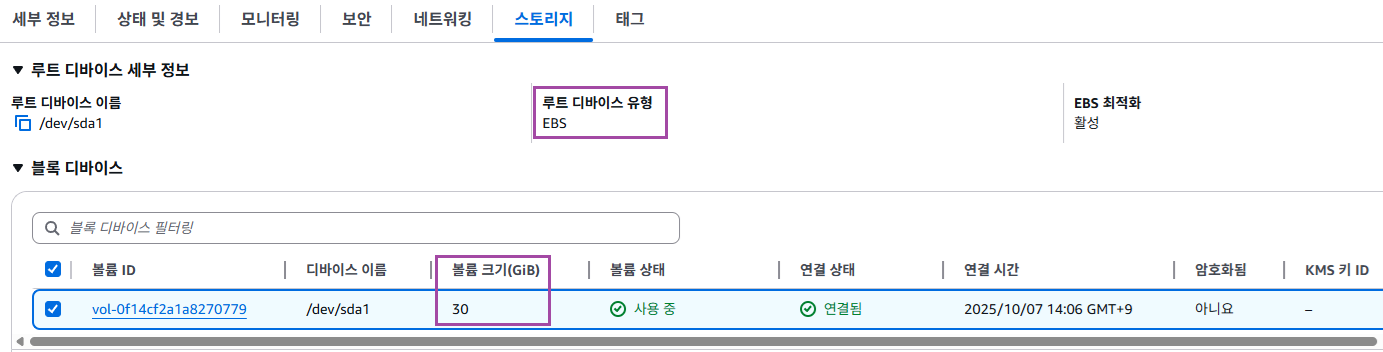
5) 모니터링
EC2 인스턴스가 정상적으로 작동하고 있는지, EC2 인스턴스의 성능을 향상시켜주어야 하는것은 아닌지 아래 지표를 통해 파악할 수 있다.

EC2에 접속하기
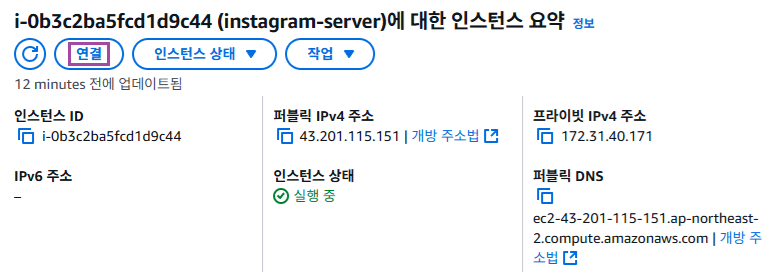
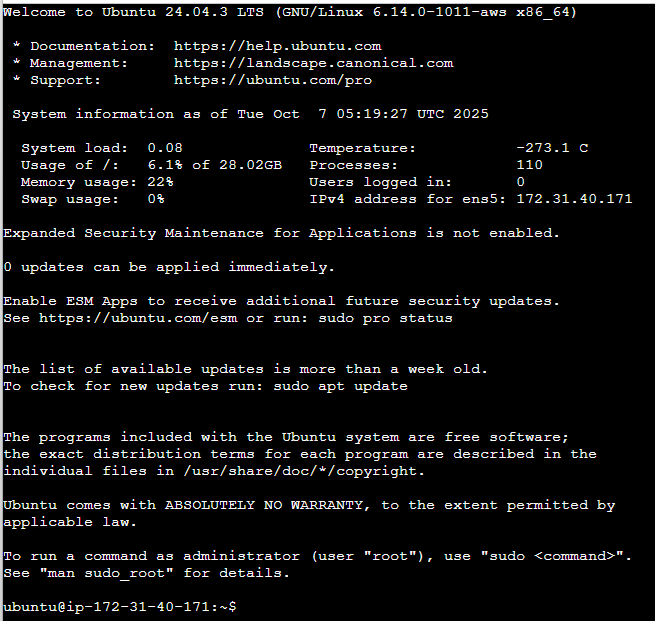
이전에 생성한 키, 페어로 접속할 수도 있지만 좀 더 간편한 방식인 브라우저로 접속하겠다.
인스턴스 탭에서 실행중인 인스턴스를 클릭하고 연결 버튼만 클릭하면 EC2로 간단하게 접속할 수 있다.

탄력적 IP 연결하기
탄력적 IP 란?
EC2 인스턴스를 생성하면 IP를 할당받는다. 하지만 이렇게 할당받은 IP는 임시적인 IP이다. EC2 인스턴스를 잠깐 중지시켰다가 다시 실행시켜보면 IP가 바뀌어있다. 그래서 중지시켰다가 다시 실행시켜도 바뀌지 않는 고정 IP 를 할당받아야 한다.
그것이 바로 탄력적 IP 이다.
탄력적 IP 설정 방법
왼쪽 네트워크 및 보안 탭에서 탄력적 IP 를 클릭하고 탄력적 IP 주소 할당을 클릭한다.
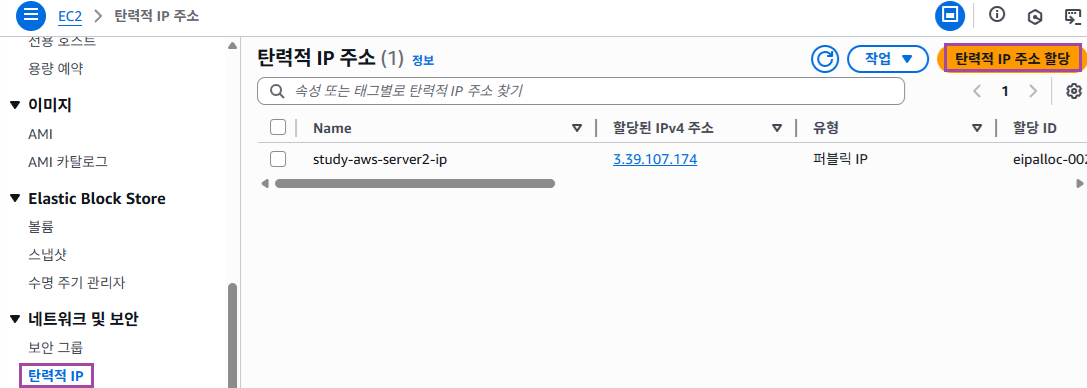
할당 버튼을 누른다.
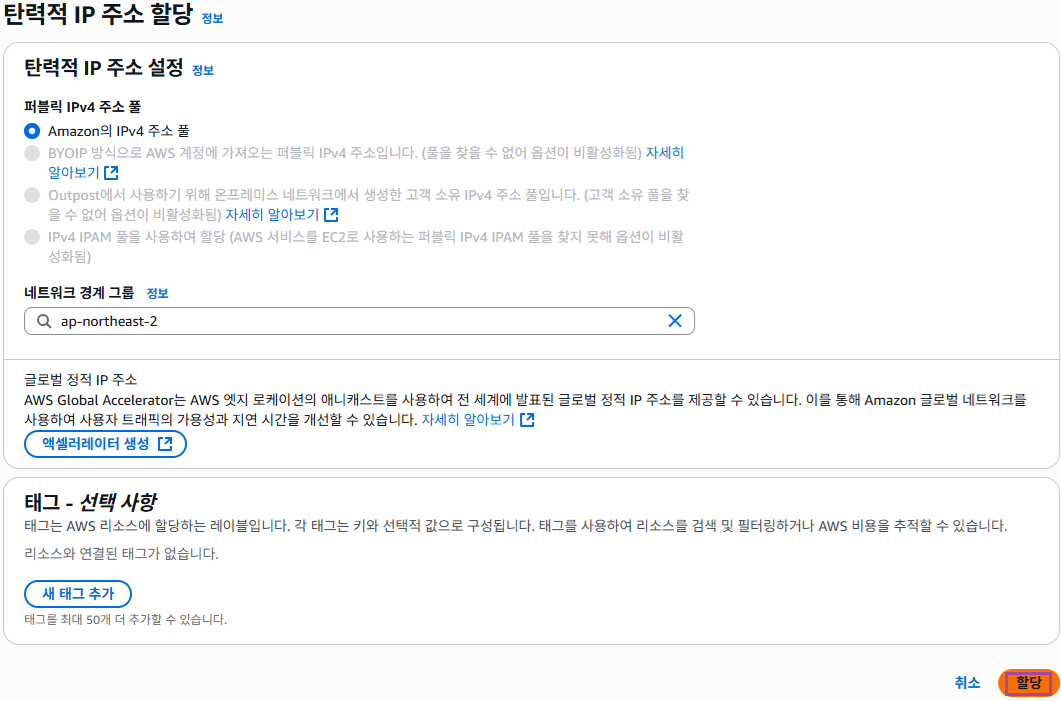
할당받은 IP 의 이름을 지어주고 작업 탭에서 탄력적 IP 주소 연결을 클릭한다.

생성해 놓은 인스턴스를 클릭하여 설정하고 연결버튼 클릭

Spring Boot 서버를 EC2에 배포하기
1) Ubuntu 환경에서 JDK 설치하는 법
Spring Boot 3.xx 버전을 사용할 예정이고, JDK 는 17버전을 사용할 예정이다. 그에 맞게 환경을 설치해보자.
# apt 패키지 업데이트 후 jdk 17 버전 설치
$ sudo apt update && sudo apt install openjdk-17-jdk -y
2) 설치 확인
$ java -version

3) Github 으로부터 Spring Boot 프로젝트 clone 하기
$ git clone https://github.com/JSCODE-EDU/ec2-spring-boot-sample.git
$ cd ec2-spring-boot-sample
4) application.yml 파일 직접 만들기
application.yml 와 같은 민감한 정보가 포함된 파일은 Git 으로 버전 관리를 하지 않는것이 일반적이다. 따라서 application.yml 파일은 별도로 EC2 인스턴스에 올려주어야 한다. 하지만 application.yml 파일을 EC2 인스턴스에 올리는 작업보다는, application.yml 파일을 직접 만드는 게 훨씬 간단하다.
src/main/resources/application.yml
sever:
port: 80
5) 서버 실행시키기
$ ./gradlew clean build # 기존 빌드된 파일을 삭제하고 새롭게 JAR로 빌드
$ cd ~/ec2-spring-boot-sample/build/libs
$ sudo java -jar ec2-spring-boot-sample-0.0.1-SNAPSHOT.jar
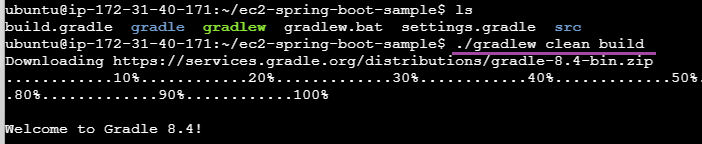

6) 브라우저로 확인하기
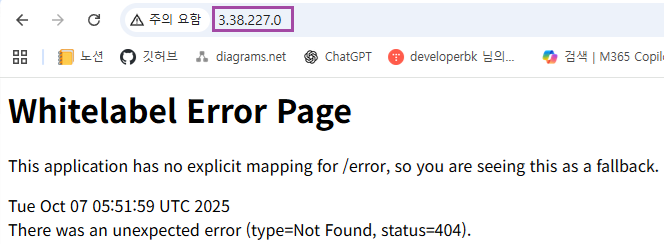
할당 받은 탄력적 IP 로 접속할 수 있다. 그리고 HTTP 요청의 기본포트는 80이기 때문에 뒤에 :80 이 생략되어있다고 할 수 있다.
EC2 리소스 해제하기
1) EC2 인스턴스 종료하기
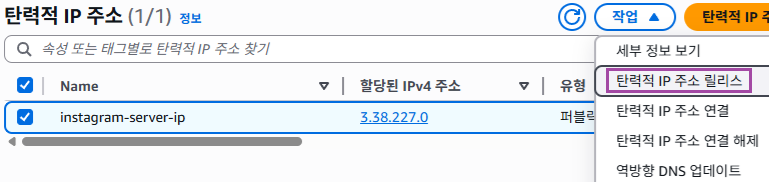
2) 탄력적 IP 릴리스하기
'AWS > AWS 입문' 카테고리의 다른 글
| [AWS 입문] ELB(Elastic Load Balancer) 와 HTTPS 적용하기 (0) | 2025.10.22 |
|---|---|
| [AWS 입문] 무료 도메인 등록 후 EC2 연결하기 (0) | 2025.10.08 |